
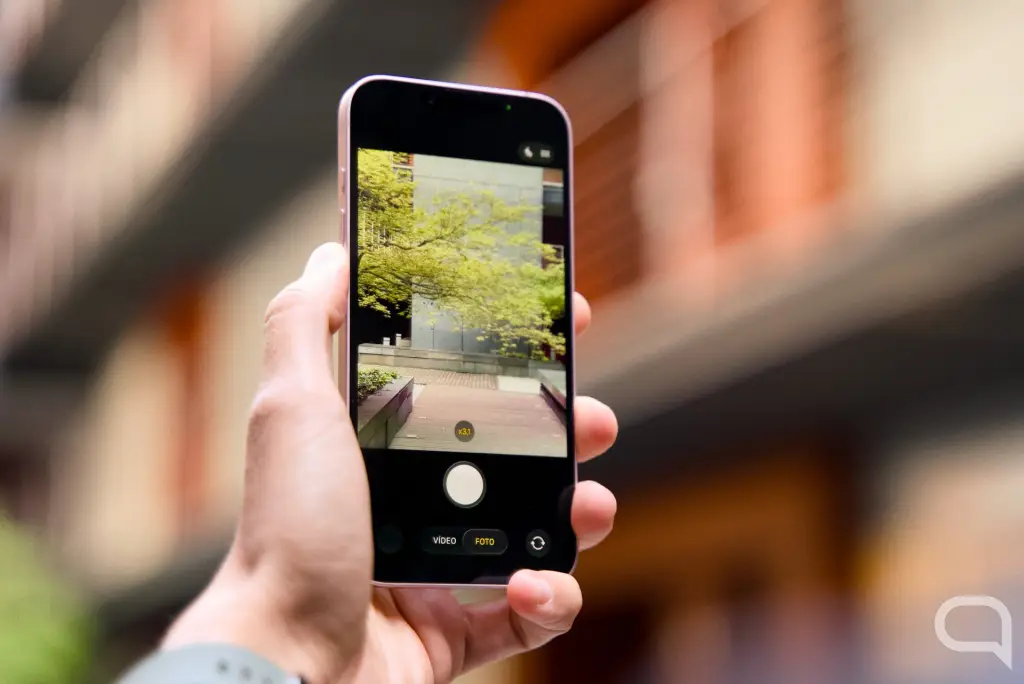

Los iPhone están repletos de funciones muy bien diseñadas para mejorar la experiencia a la hora de hacer fotos o grabar vídeos. El modo Cine es perfecto para tomas más artísticas, o los diferentes estilos pueden ser especialmente útiles para configurar la estética a nuestro gusto sin tener que tocar parámetros avanzados. Algunas de estas funciones, sin embargo, no siempre son útiles, y conviene desactivarlas o simplemente no utilizarlas en algunos casos. Esto sucede, sobre todo, con una característica que viene habilitada por defecto y que está arruinando muchos de los vídeos que grabas con tu iPhone.
Apple anunció hace años una función llamada Audio Zoom que prometía ser una revolución a la hora de grabar vídeo. Esta característica es capaz de detectar si estamos haciendo zoom durante la grabación de vídeo para modificar la dirección y el alcance de los micrófonos hacia el sujeto que estemos grabando.
En algunos casos, además, al hacer zoom los micrófonos pueden simplemente aislar el ruido del entorno. Por ejemplo, en un partido de fútbol, el Audio Zoom eliminaría el ruido y los gritos de la afición. Es una función Útil en muchas situaciones, sí, pero sí estamos realizando simplemente una toma de un paisaje, la configuración bloquea el sonido ambiente del vídeo y creando un efecto muy artificial y un tanto extraño.
Cómo desactivar el audio zoom en tu iPhone
Por suerte, Apple es consciente, y en iOS 26.4 esta función dejó de convertirse en obligatoria para ser opcional. Es decir, si bien viene activada por defecto, se puede inhabilitar simplemente siguiendo estos pasos.
En primer lugar, es necesario tener iOS 26.4 o una versión posterior. Para actualizar, tienes que ir a Ajustes > General > Actualización de software y comprobar si hay una nueva versión disponible. Actualiza tu iPhone si es el caso.
Una vez hayas actualizado tu iPhone, ve a Ajustes y haz clic en la opción de ‘Cámara’. Después, pulsa en la opción que dice ‘Grabar sonido’ y busca ‘Zoom de audio’. Por último, desactiva esta opción. Ahora, cuando grabes un vídeo con zoom, los micrófonos capturarán el ambiente como si estuvieses grabando con el 0,5x o 1x.
Ten en cuenta que siempre puedes habilitar esta opción siguiendo los mismos pasos. Además, es importante mencionar que el modo de Audio Zoom del iPhone no está disponible para todos los modelos.
Seguir leyendo: Esta función está arruinando los vídeos que grabas con tu iPhone: así de fácil puedes desactivarla